


Edits字體怎麼匯入?IG 官方剪輯 App 新功能完整教學


Edits 最近推出了「匯入字體」的新功能,可以把手機裡的字體直接用在短影音裡面,不再受限於 App 內建的字體庫,所以這篇文章將會詳細說明 Edits 字體匯入的操作步驟,並且和你分享如果想用特殊的手寫字體,該怎麼搭配下筆和 Edits 使用,最後附上常見問題整理給你!
一、Edits 字體匯入是什麼新功能?
Edits 字體匯入功能是 Instagram 官方短影音剪輯 App「Edits」在 2026 年 7 月推出的新功能,讓使用者可以把手機裡已經下載的字體檔案直接匯入 App,還可以套用字體效果或動畫在影片文字上,終於不再受限於 Edits 內建的字體庫啦!
Edits 是 Meta 以「為創作者而生」為訴求,推出的免費影片剪輯 App,它主打無浮水印匯出、和 Instagram Reels 連動更方便,之前 IG 執行長更曾經說過使用 Edits 製作的 Reels 可能會有更好的觸及效果!而這次新增的字體匯入功能,可以讓 Reels、短影音的文字設計更貼近創作者需求,把自己常用的中文字體檔案直接匯入使用。
二、怎麼把字體匯入 Edits?讓短影音有更多中文字體
Edits 內建的字體庫其實不少,也有依照風格分類成「簡樸、粗體、懷舊、活潑、手寫」,方便瀏覽選用。但是最大的困擾就是,內建字體幾乎都是英文字體,編輯中文字時幾乎看不出變化,這也是為什麼這次的「匯入字體功能」對中文使用者特別實用的原因,因為終於可以把已有的中文字體檔案匯入使用啦!

原本的 Edits 字體都以英文字體為主
但是在匯入字體之前,你的手機裡必須要先有字體檔案,因此如果你還沒有免費中文字體檔案,可以參考《 2026 免費字體大補帖 》,這篇文章收錄了 40+ 款的免費字體,你可以選擇喜歡的字體下載到手機後,再依照以下步驟操作。
Edits 字體匯入操作教學
開啟 Edits App,進入影片的專案編輯畫面,點擊文字工具列中的「Aa 文字」圖示
跳出文字編輯畫面後,點擊「Aa」圖示
在 Aa 下方的列表中,點選「資料夾」圖示,並點擊「從檔案匯入」
從手機檔案中選擇已有的字體檔案後,點擊右上角「打開」匯入完成後會顯示在字體清單中
完成後就可以選用字體,並且套用不同的文字特效啦!
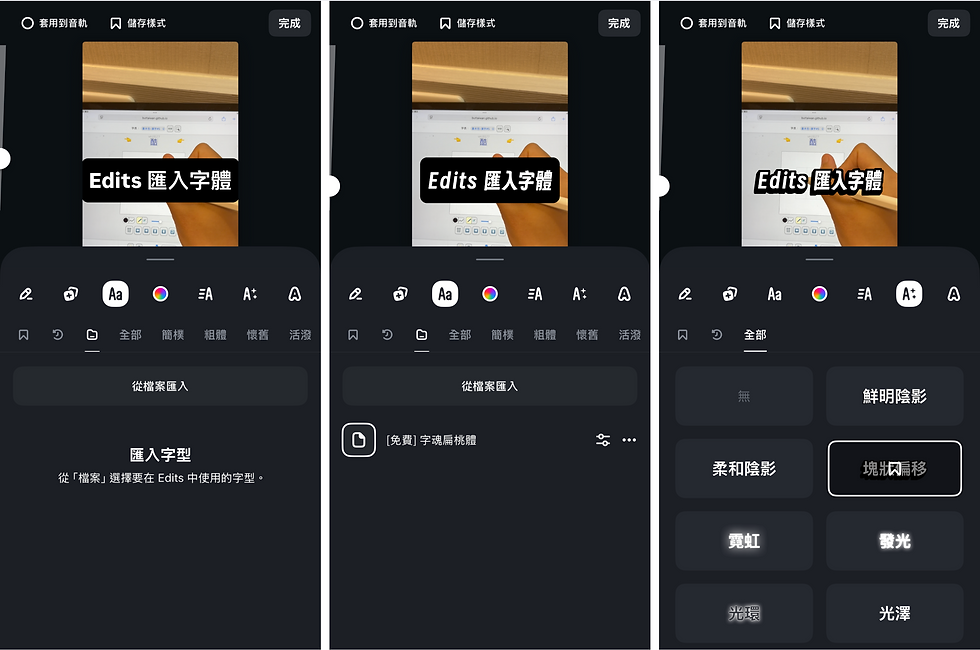
匯入字體後,可以自由編輯、套用特效或動畫
打造專屬你的 IG 風格,就從下筆開始!快點擊下方按鈕試用看看!
三、Edits字體匯入有什麼限制?只能用「你擁有字體檔的字體」
Edits 的字體匯入功能,前提是你的手機裡已經有對應的字體檔案,換句話說,你必須自己花時間尋找免費的字體檔案,再下載到手機本地端之後,才能進行字體匯入,需要花一點時間進行操作,對不習慣的人來說會比較麻煩一點。
雖然網路上的免費字體資源不少,但如果你想要在影片中使用更多好看的字體,通常會需要另外付費購買才能獲得字體檔案,因此也沒辦法直接匯入 Edits 使用。
因此接下來要和你分享一個更多元的方法,能幫助你不用下載字體、更輕鬆簡單就能在 Edits 中使用好看字體的小秘訣!
四、想在 Edits 使用更多限定中文字體?搭配下筆這樣做
如果你想在影片中使用更多特殊字體,凸顯你的個人特色或品牌風格,可以搭配「下筆 App」內建的免費字體,或是考慮小額訂閱獨家字體,例如:和 justfont 合作的「金萱字體、樂筆手寫體、玫怡手寫體...」,個人創作者的「蛋蛋圓圓體、沙漠手寫體、迷路手寫體...」這類獨具風格的字體,訂閱後都能使用在社群內容中。
這些字體雖然無法直接匯入 Edits 裡進行編輯,但你還是可以搭配下筆 App 用在 Edits 短影音上,而且使用步驟比想像中簡單!
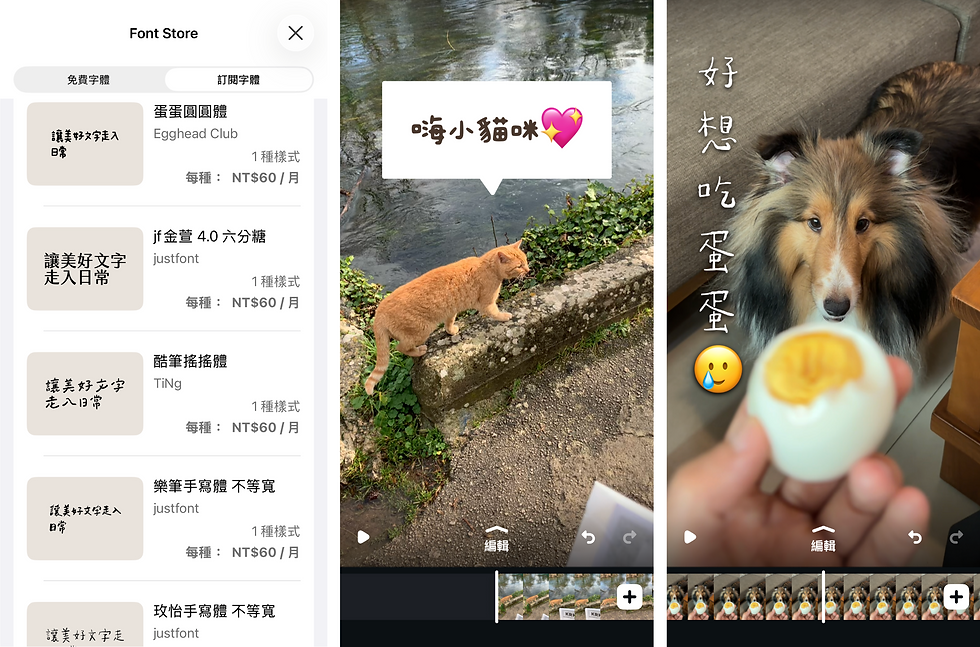
下筆 App 有多款小額付費訂閱字體,讓你的影片更吸引人
下筆 App 搭配 Edits 使用字體操作步驟:
可搭配下筆內建的多款免費字體,或於 Font Store 中,小額訂閱你喜歡的字體(訂閱功能目前為 iOS 限定,有 10+ 款獨家字體)
在下筆 App 中,輸入文字內容,並調整喜歡的字體、顏色、排版、陰影效果等
點擊右上角「複製」圖示,把編輯好的文字圖片複製起來
回到 Edits 的專案畫面,直接「貼上」到影片中
可以縮放、拖曳調整位置等,套用到影片畫面上
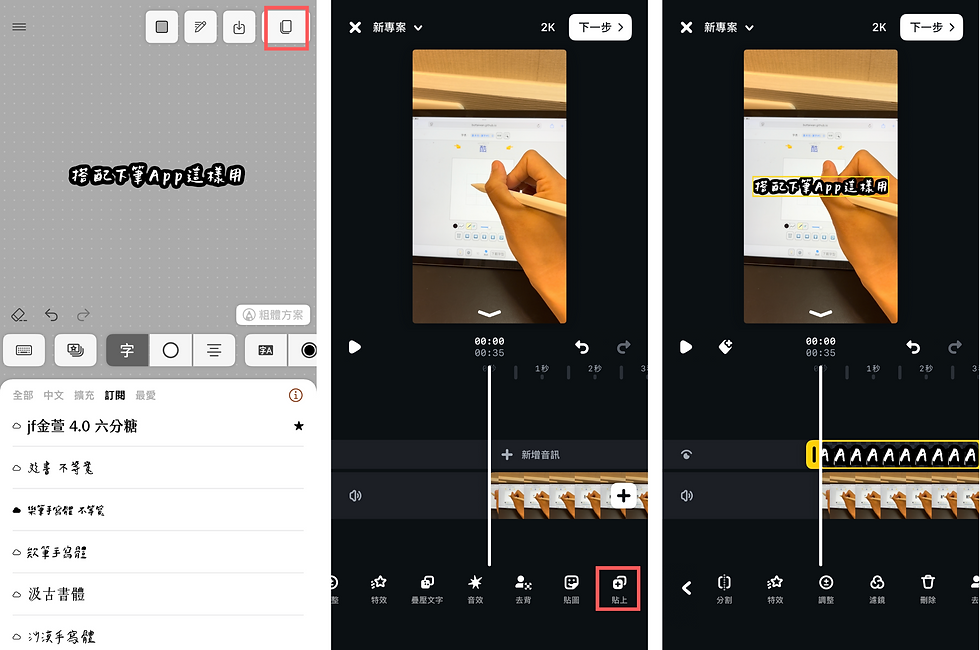
這個做法等於把下筆變成 Edits 的「額外字體庫」,讓更多字體或手寫字體也能出現在你的 Reels 或短影音裡!
唯一要注意的地方:在下筆複製後貼進 Edits 的文字是一張圖片,不是可編輯的文字物件,因此如果要改文字內容,需要再回到下筆重新編輯、複製貼上一次。這跟 Edits 原生「匯入字體」功能(文字仍是可編輯的元素)是不同的呈現方式,可以依照自己的使用需求互補使用哦!
五、常見問題
Q:Edits 中文字體還有更多選擇嗎?
有兩個方式:一、使用最新的匯入字體功能,前提是手機已經有字體檔案。二、搭配下筆App,在下筆編輯好字體後直接複製貼上到 Edits 使用,免費及小額訂閱的付費字體皆可,詳情請見上方第四段教學
Q:Edits字體匯入功能需要付費嗎?
不需要!Edits 字體匯入功能是 2026 年 7 月推出的免費新功能
Q:要去哪裡下載免費字體?
可以參考《 2026 免費字體大補帖 》,裡面整理了多款免費中文字體的下載連結。
Q:Edits 跟 CapCut 比起來,字體功能有什麼不同?
CapCut 目前不支援字體匯入功能,只能使用 App 內建的字體,因此如果你想更自由的使用好看中文字體,或自己購買的付費字體,建議可以使用 Edits 會更方便,但 Edits 和 Capcut 都能搭配下筆 App 使用哦!
打造專屬你的 IG 風格,就從下筆開始!快點擊下方按鈕試用看看!


